
Primeiros passos
Primeiros passos no Gestão de Membros: da criação da conta à igreja organizada em 7 dias
Tullius Araujo — Gestão de Membros5 min de leitura
O Gestão de Membros é um sistema online para organizar a igreja: membros, visitantes, visitas, aniversários, finanças, carteirinhas e certificados num lugar só. Este guia mostra o que fazer em cada um dos 7 dias de teste grátis para terminar a semana com a igreja organizada.
Antes de começar
Você só precisa de um e-mail e de um celular ou computador com internet. O sistema funciona no navegador. No Android, também existe o aplicativo na Google Play. O teste dura 7 dias e não pede cartão de crédito.
Não tente fazer tudo no primeiro dia. Siga um passo por dia. Em uma semana, você conhece todos os recursos e já usa o sistema de verdade.
Dia 1: criar a conta e entrar
- Acesse gestaodemembros.com.br e toque em Criar conta grátis.
- Informe seu e-mail e crie uma senha.
- Na primeira entrada, aparece a janela Bem-vindo(a) ao Gestão de Membros!. Preencha Seu nome, Seu WhatsApp e, se quiser, o Nome da sua igreja.
- Toque em Salvar. Pronto: você está no Painel.
O WhatsApp serve para a nossa equipe falar com você sobre o acesso e dar suporte. Ele não é o número que vai enviar mensagens para os membros. Isso é configurado depois, no dia 5.
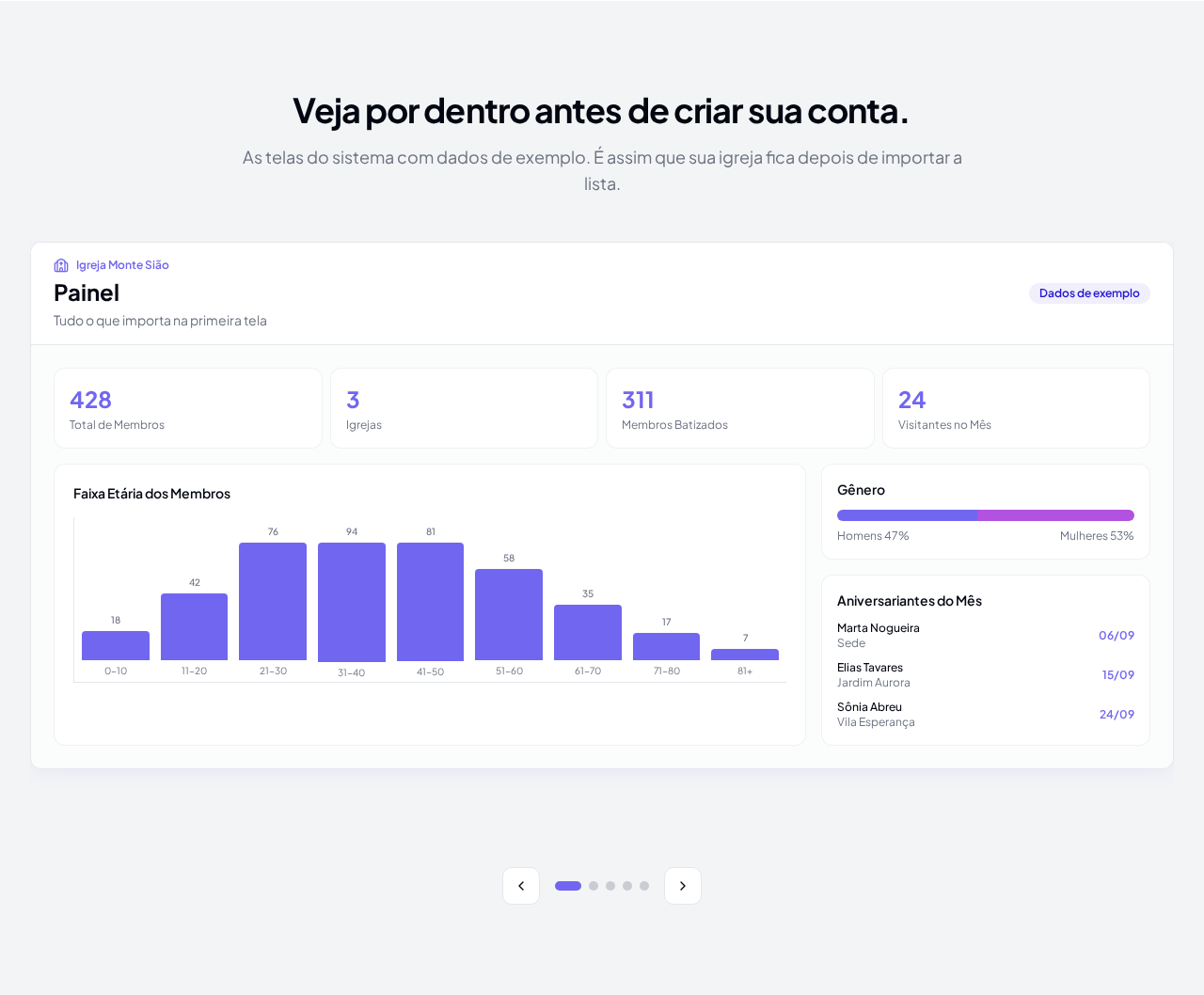
Dia 2: colocar a cara da sua igreja
- No menu lateral, abra Configurações.
- Em Personalização da Marca, envie a logo da igreja.
- Escolha a Cor de destaque e o Nome exibido no menu.
- Depois abra Igrejas e toque em Nova Igreja. Cadastre a sede e cada congregação, com endereço, telefone e nome do pastor.
Dia 3: trazer os membros
Em Membros, você tem três caminhos: Novo Membro para digitar uma ficha, Importar Planilha para trazer uma lista em arquivo .csv, .xlsx ou .xls, e Escanear Ficha para fotografar uma ficha de papel preenchida (uma ficha por foto). Escolha o que combina com o que você já tem. O passo a passo completo está no guia como cadastrar membros.
Dia 4: visitantes e visitas
Em Visitantes, registre quem visitou a igreja no último culto com Novo Visitante. Em Visitas, registre a visitação pastoral com Nova Visita: membro visitado, data, tipo, obreiro responsável, detalhes e até duas fotos. Veja o guia de visitas pastorais.
Dia 5: aniversários no WhatsApp
Conecte o WhatsApp da igreja em Configurações, no cartão Conexão do WhatsApp, por QR Code ou pelo número do celular. Depois, em Aniversários, escreva a mensagem e escolha o horário. O sistema envia sozinho todos os dias. O guia de aniversariantes no WhatsApp explica cada tela.
Dia 6: financeiro
Abra Financeiro, cadastre as contas da igreja na aba Contas e lance as entradas e saídas da semana com Nova Transação. No fim, gere o relatório do período. Detalhes no guia do financeiro da igreja.
Dia 7: chamar a equipe
Em Usuários, toque em Convidar Usuário e informe o e-mail da secretária ou do tesoureiro. Escolha o nível de acesso: Administrador, Editor ou Visualizador. Você ainda pode esconder abas para cada pessoa. Veja o guia de usuários e permissões.
Carteirinhas e certificados também podem ser vistos durante o teste, com prévia. Para gerar os arquivos, é preciso assinar o plano PRO.
Perguntas frequentes
Preciso de cartão de crédito para testar?
Não. O teste de 7 dias é liberado só com e-mail e senha.
Funciona no celular?
Sim. O sistema funciona no navegador do celular e do computador, e há um aplicativo para Android na Google Play.
O que acontece com meus dados depois do teste?
Eles continuam guardados. Para seguir usando o sistema, basta assinar um dos planos na página de preços.
Posso cadastrar mais de uma congregação?
Sim. Em Igrejas, cadastre a sede e cada congregação. Cada membro fica ligado à sua.
Veja a página do recurso: Sistema de cadastro de membros para igreja
Teste grátis por 7 dias
Começar meu teste grátis7 dias grátis · sem cartão de crédito
Leia também
Membros
Como cadastrar membros: manual, por planilha e pela câmera do celular
Os três jeitos de colocar os membros no Gestão de Membros: digitando a ficha, importando uma planilha .csv/.xlsx ou fotografando a ficha de papel.
Usuários
Usuários e permissões: acesso para secretaria e tesouraria e várias igrejas na mesma conta
Como convidar a secretária e o tesoureiro, escolher o nível de acesso, esconder abas e organizar congregações e organizações no Gestão de Membros.